行事曆
切換日曆、週曆、列表、老師排課
-
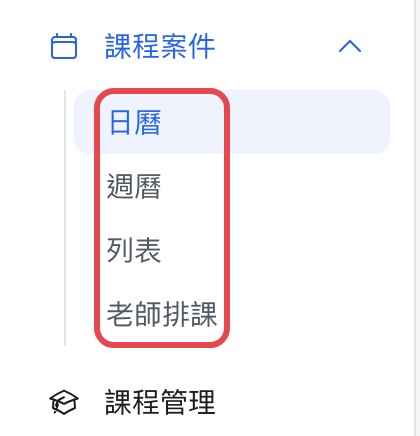
到左側選單「課程案件」,展開後有「日曆」「週曆」「列表」「老師排課」,點哪個就切到哪個。
-
「日曆」看整個月,「週曆」看一週,「列表」看欄位最全、可勾選批量處理。「老師排課」另有一頁,見 老師排課。
篩選
上方依序可篩:檔期、地區、教師、課程、型態(帶狀、營隊、單堂)、業務,以及客戶名稱搜尋。第一次進入會先選最新的檔期,要看全部請選「所有檔期」。
-
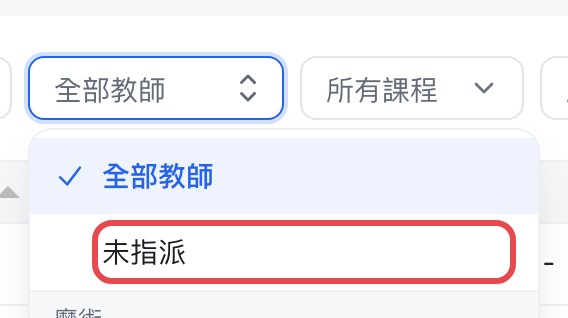
要找還沒排老師的課,教師選「未指派」。選「全部教師」不會特別挑出它們。
-
篩選的教師如果在某堂是助教,那堂的顏色會不同(公司需開通助教功能)。
換月、換週
日曆和週曆右上角有「‹ 本月 ›」(週曆是「‹ 本週 ›」):左右箭頭換上一個、下一個,「本月」(「本週」)跳回現在。已經在本月(本週)時,這顆按鈕是灰的。
修改一堂課
- 點日曆、週曆或列表上的那一堂課,會開啟「客戶名 - 編輯課程」。
- 改完儲存。各欄位怎麼填見 新增、修改、刪除案件,刪除也在那一頁的「刪除案件」,這裡不重複。
匯出 CSV
-
切到「列表」,用上方篩選縮小範圍。
-
按右上角「匯出 CSV」,下載「課程記錄.csv」。

勾選多堂做批量處理
- 在「列表」勾選每列前面的框,上方工具列會換成批量工具,顯示「已選 N 筆」。要換老師見 批量安排教師,批量刪除見 新增、修改、刪除案件。
- 勾表頭的框是選取篩選後的全部課,不只目前這一頁。要取消按工具列的「取消選取」。