通知設定
為什麼要用
這裡設的是給公司同仁看的內部通知:老師打卡、客戶回報匯款、報價待核准、帳款逾期等事情發生時,系統把訊息送到你們的 Lark 群組,地區的事送地區群組,帳務的事送會計群組。
只支援 Lark,網址要是 Lark 官方的 Webhook 網址,貼 Google Chat 等其他網址會顯示「只接受 Lark 官方 webhook URL」。
客戶的 LINE 通知是另一回事:客戶聯絡人綁定 LINE 之後,報價單送出、課程確認等會直接傳給他,設定見 LINE 綁定,不在這裡。
只有負責人看得到「通知設定」按鈕,而且公司要已開通通知模組。
設定各地區通知網址
-
到「系統設定」,按右上角「通知設定」。
-
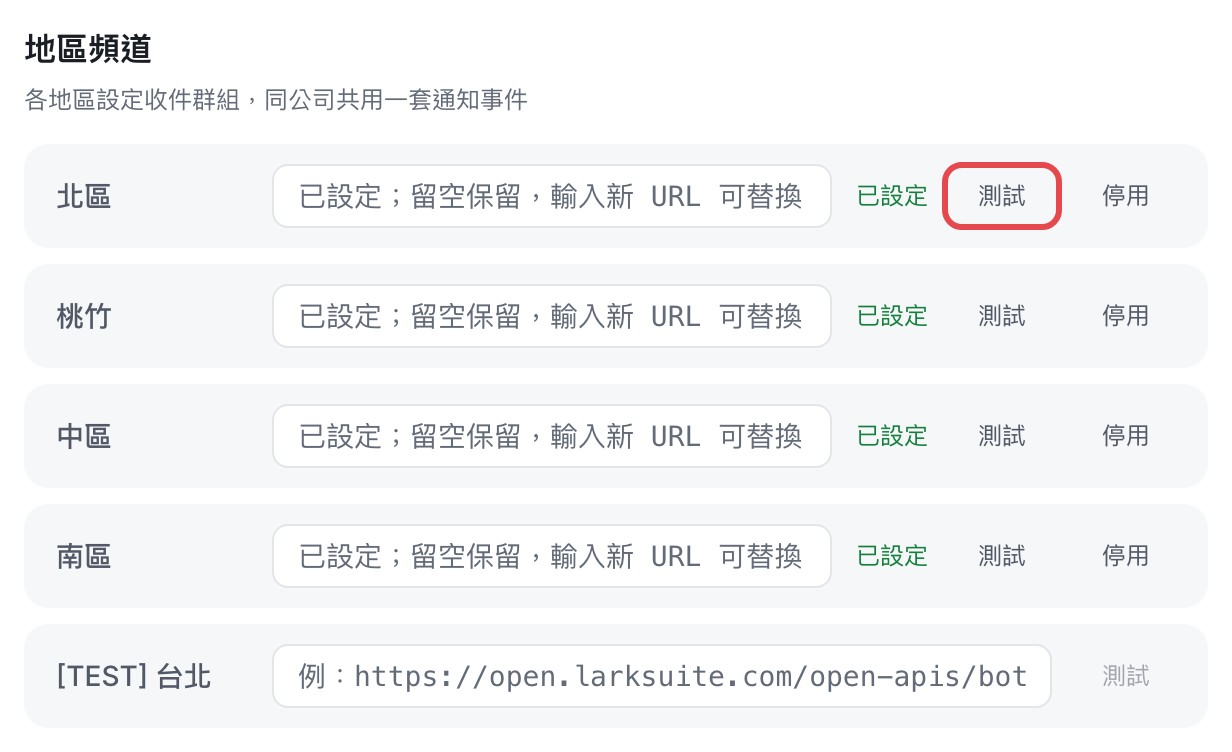
在「地區頻道」,每個地區一列,把該地區 Lark 群組的 Webhook 網址貼進欄位。網址的取得方式,按畫面頂端的「Lark 自訂機器人說明」。
-
按那一列的「測試」。
-
成功會顯示「測試訊息已發送」。欄位已有網址時顯示「已設定」,留空代表保留原網址,貼新網址才會替換。
-
按右下角「儲存」。
選要通知的事件與排程
-
在「全公司地區通知事件」勾選要通知的事件,所有地區共用同一套。滑過事件旁的「ⓘ」可以看說明。
-
會計、行政部門的頻道要先貼網址,才會出現可勾選的事件,勾完按「儲存」。
-
有些事件旁有「排程」開關,例如帳款逾期、報價單過期、教師生日、借還逾期。這類通知是系統定時掃描,「排程」打開才會發;沒開就不發。

設定 Lark 機器人
公司自己的 Lark 自建應用,可以發群組與私訊通知;報價單、應付單等待核准時,群組裡的卡片可以直接按「核准」「退回」。
-
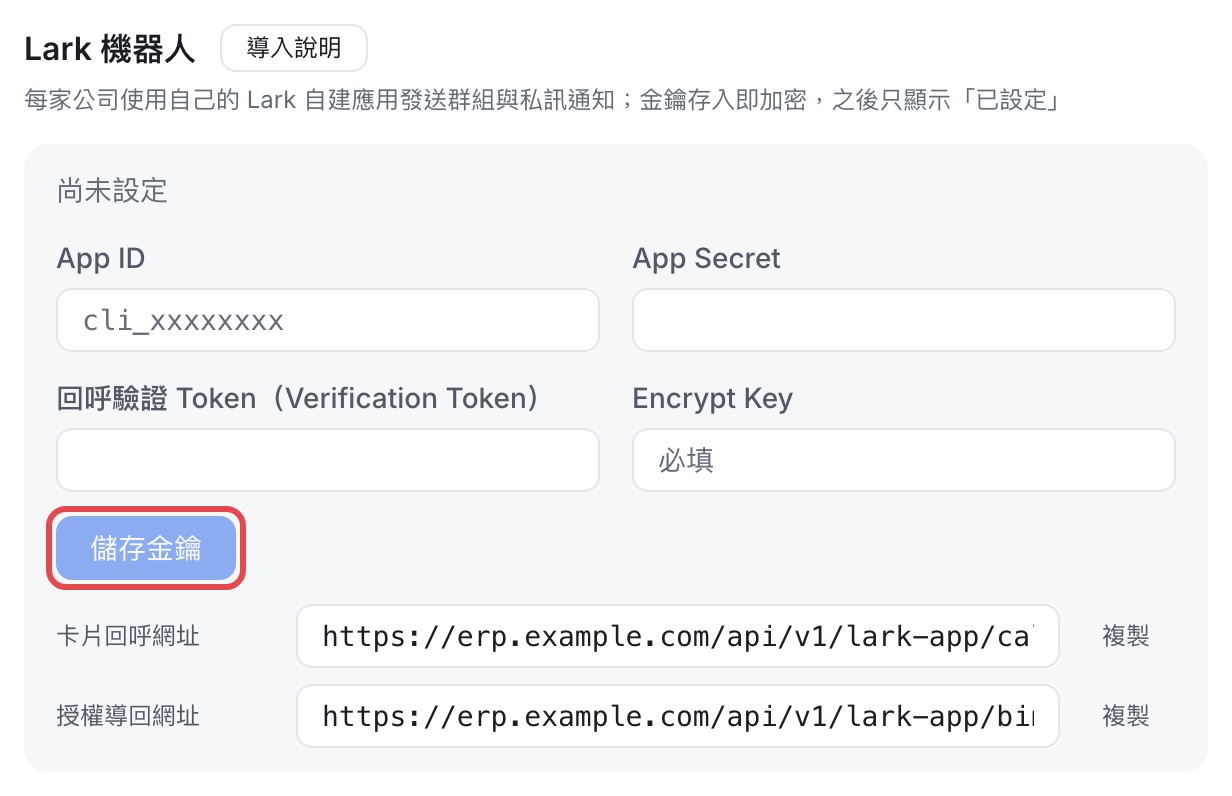
在「Lark 機器人」區塊按「導入說明」,照步驟在 Lark 建好應用。
-
填「App ID」「App Secret」「回呼驗證 Token」「Encrypt Key」,按「儲存金鑰」。
-
把區塊裡的「卡片回呼網址」「授權導回網址」各按一次「複製」,貼回 Lark 應用的設定。
-
填群組的 chat_id(oc 開頭),按「測試發送」,群組會收到一張卡片,按卡片上的「測試按鈕」,回呼才算通。
-
要接收通知的群組,填「頻道名稱」、選地區或部門、貼 chat_id,按「新增頻道」。
每個頻道旁有「測試」「停用/啟用」「刪除」,刪除會先跳確認框。部門頻道的事件勾選一點就存,地區頻道跟隨上面的「全公司地區通知事件」。
看發送失敗
-
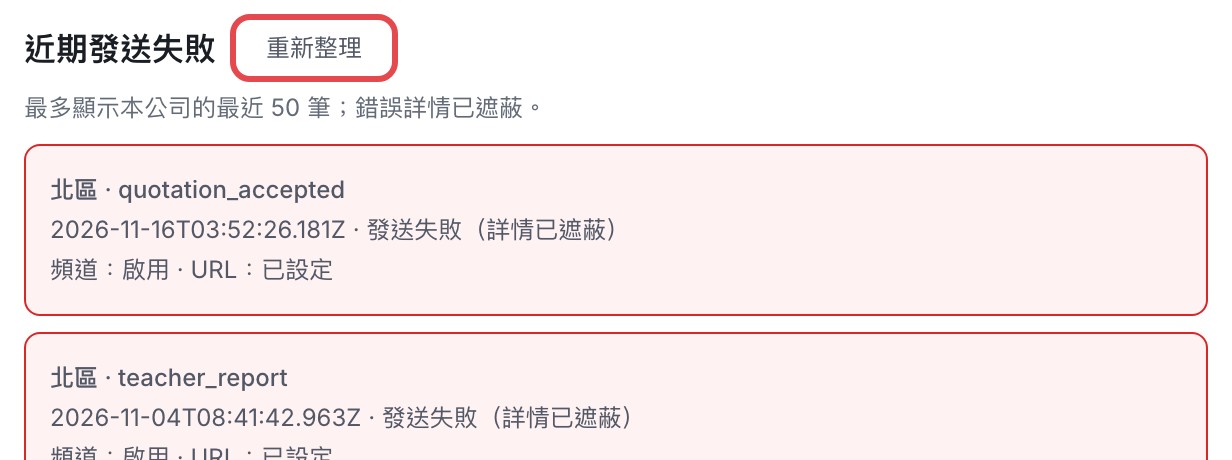
捲到最下面的「近期發送失敗」,列出本公司最近 50 筆,錯誤詳情已遮蔽。
-
按「重新整理」更新。沒有失敗時顯示「最近沒有發送失敗」。
-
每筆會寫是哪個頻道、哪個事件、什麼時間,以及頻道目前是啟用還是停用、網址有沒有設定,照這些回上面對照修正。