登入與畫面導覽
用 Google 登入
-
開公司給你的行政端網址(結尾是公司代稱,例如
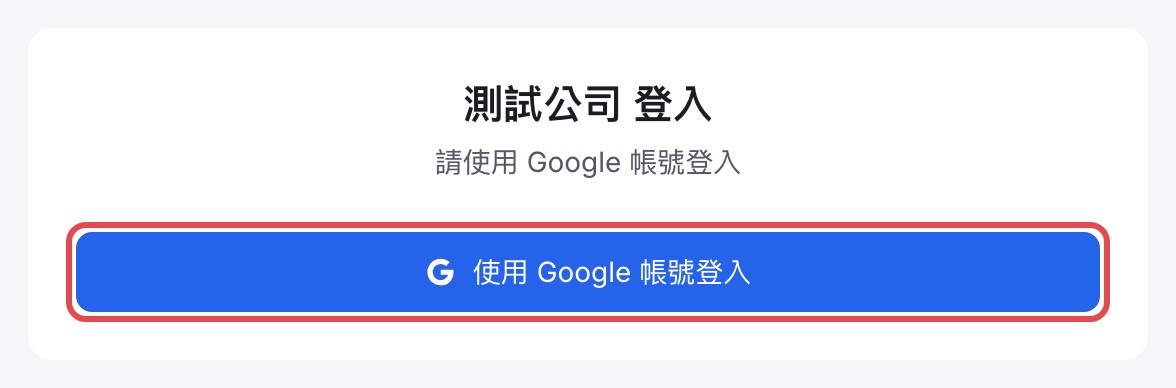
…/範例公司代稱)。畫面標題是「公司名稱 登入」,先確認是你要工作的公司。 -
按「使用 Google 帳號登入」,選公司幫你建檔的那個信箱。
-
登入成功會進首頁,左邊是功能選單。
新帳號等待開通
- 信箱還沒在公司建檔時,系統會帶你到註冊頁。這裡註冊的是老師身分。
- 送出後看到「等待審核中」,要等公司管理員審核通過才能登入。
- 要用行政功能,審核通過後請負責人再幫帳號加上行政職務。
認識左側選單
-
最上面是公司名稱,下面是選單項目。有右邊數字的是待處理筆數。
-
有箭頭的項目(例如「庫存管理」)點一下展開下一層。
-
「使用指南」在主畫面打開這個說明站;切去別頁再回來,會停在上次看的那一頁。要另開視窗,按右上角「在新分頁開啟」。
-
選單只顯示你的帳號有權限、公司有開通的功能;少一項通常不是壞掉,請負責人調整你的職務。
-
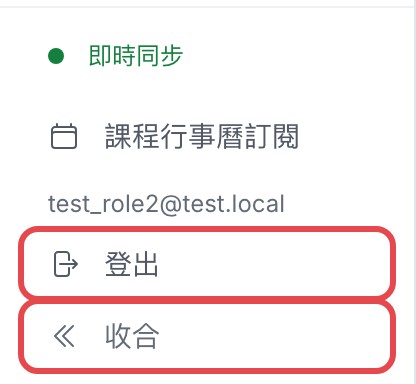
底部工具區由上到下:「即時同步」狀態、「課程行事曆訂閱」、你的登入信箱、「登出」、「收合」。
- 「即時同步」代表別人改的資料會即時出現在你畫面;「離線模式」代表暫時沒連上,修改先存在你的電腦,連上後再送出。
- 公司有開通 Lark 時,這裡多一顆 Lark 鈕,連結後系統會把要你處理的通知私訊給你。
- 按「收合」把選單縮成只剩圖示,滑過圖示會彈出下一層。「收合」只有電腦版有。
用手機
-
手機畫面的選單收在左上角的按鈕裡,點了才會滑出來。

-
用手機(或較窄的平板)進行政端首頁,每次都會先問「你要進入哪個頁面」。選「教師端(網頁)」到老師用的畫面;選「管理端(繼續留在這裡)」留在行政端。
登出
- 先點「衝突待處理」,逐筆決定要重送或放棄。
- 按左側選單底部的「登出」。系統會清掉這台電腦上暫存的資料再登出,公司的資料不會被刪除。
接著看 第一次設定順序,或從側欄找你要用的功能。