新增、修改、刪除案件
案件就是排進行事曆、有日期的每一堂課。案件建好,才能排老師、出貨、請款。
新增案件
-
打開客戶詳情,按右上角「新增課程」。

-
選「課程時間」(檔期)和「選擇才藝項目」,再在日曆上點選所有上課日期。一次只能選一個才藝;同一客戶要排第二個才藝,再新增一次。
-
填開始、結束時間、預估人數和收費。
各收費模式要填什麼
收費模式 要填什麼 鐘點材料制 鐘點收費;每堂的材料單價 整堂計費 整堂收費;每堂的材料單價 人頭制 人頭收費、保底人數(材料費包在人頭費裡) 人頭制+材料費 人頭收費、保底人數,另填材料單價(0=沒有材料費) 整堂+人數加價 整堂底價、加價門檻人數、每多 1 人加多少 -
選「授課老師」與老師鐘點。老師可以先不選,之後再 安排老師。選的老師在同時段已經有課,整批都不會建立,要換人或先不選。
-
每個日期選「課程內容」,教材套件會自動帶入。沒有教材套件的課,不會算進 教材預估。
-
按「生成課程」,看到「成功建立 N 堂課程」就完成。要接著排同一客戶的另一批,按「再次生成」,視窗不會關。
修改案件
-
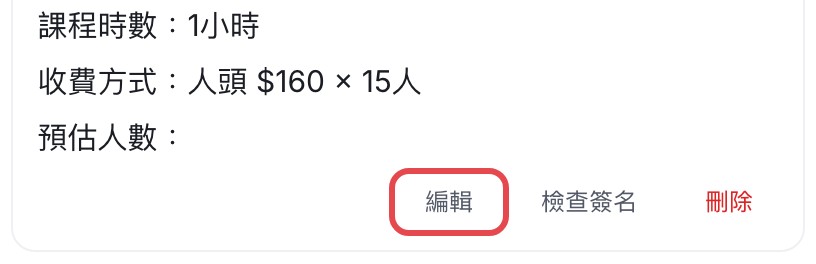
打開客戶詳情,在右側「課程記錄」依序展開檔期、才藝、日期,在那一堂課的卡片按「編輯」。
-
改完按「儲存」。
同一個才藝的很多堂一起改
-
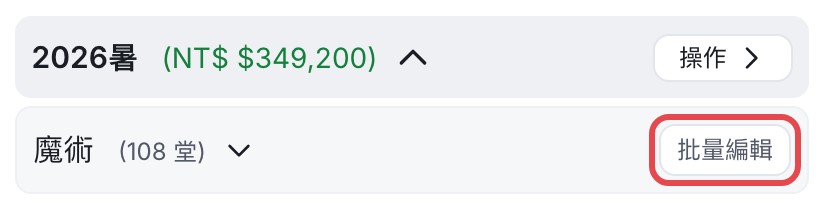
在「課程記錄」才藝那一列右邊按「批量編輯」。
-
在上方「批量套用」填要統一的值,例如收費、預估人數、授課老師、老師鐘點,會套用到下面每一列。個別某一堂不一樣,直接改下面那一列;有改到的格子會變黃底。
-
按「儲存(N 筆變更)」,確認後看到「已儲存 N 筆」就完成。
刪除案件
-
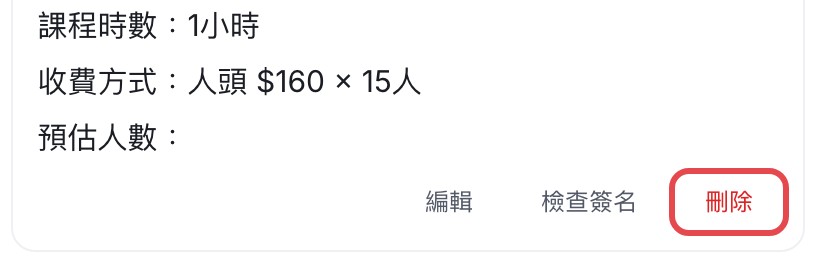
在「課程記錄」找到那一堂課的卡片,按「刪除」。
-
在旁邊跳出的小確認框按確認,看到「課程已刪除」就完成。