標籤管理
為什麼要用
這裡建的標籤,會變成其他畫面的下拉選項:新增客戶選地區和客戶等級、排課選才藝分類和檔期、客戶詳情加聯繫紀錄選聯繫類型。先建好標籤,其他畫面才選得到。
七種標籤:地區、才藝分類、客戶等級、課程檔期、聯繫、定時提醒、快速連結。
新增標籤
-
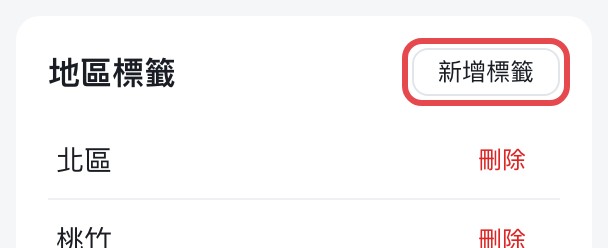
到「系統設定」,在要新增的標籤區塊按「新增標籤」。
-
填「標籤名稱」(必填),按儲存,畫面顯示「標籤已建立」。
- 快速連結要填「連結名稱」和「連結網址」,兩個都必填。
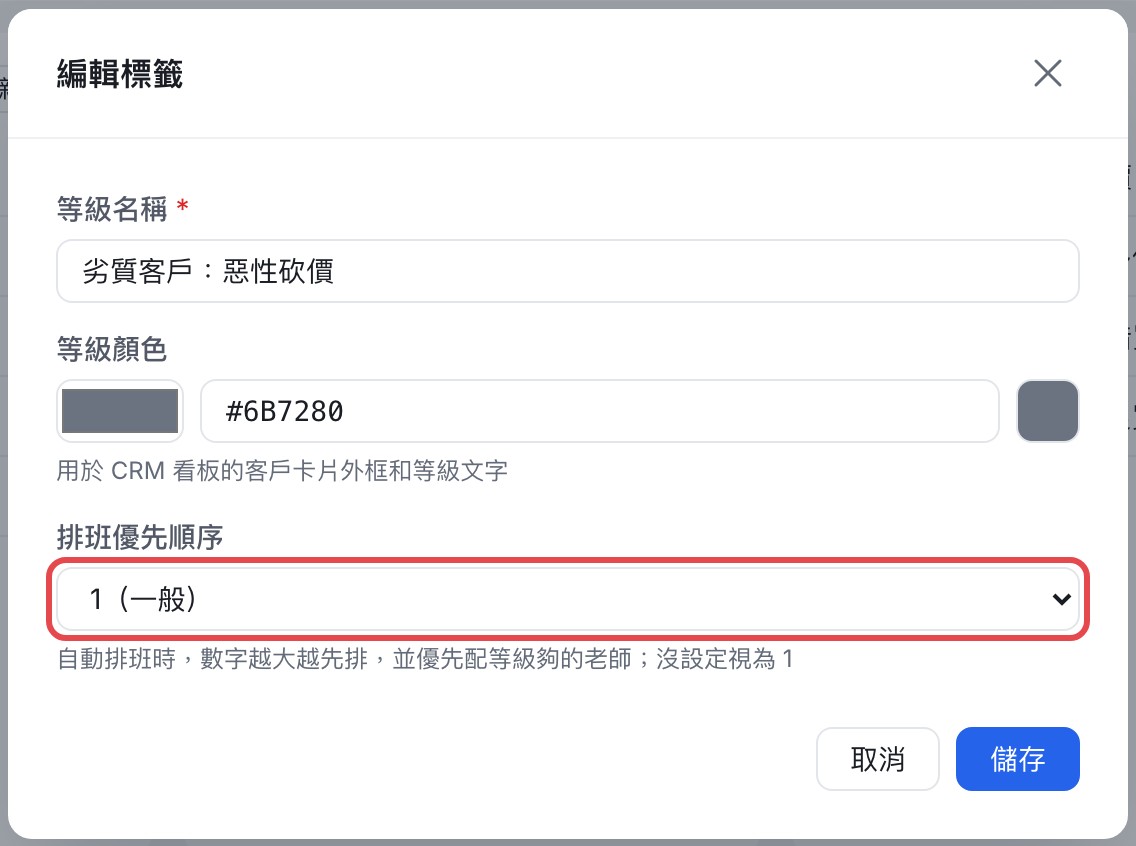
- 客戶等級要填「等級名稱」,另外可以選「等級顏色」和「排班優先順序」,見下一節。
-
課程檔期標籤的排列是新的在上面,新建的檔期會排在最前面。
修改標籤
-
點標籤那一列,打開「編輯標籤」。
-
改完按儲存,畫面顯示「標籤已更新」。改名會影響所有用到它的畫面。
-
客戶等級:「等級顏色」要填 # 開頭的 3 或 6 位色碼,格式不對無法儲存;顏色用在客戶看板的卡片外框和等級文字。
-
「排班優先順序」只有三個選項:1(一般)、2(重要)、3(最重要)。自動排班時數字越大越先排,並優先配等級夠的老師;沒設定視為 1。
刪除標籤
-
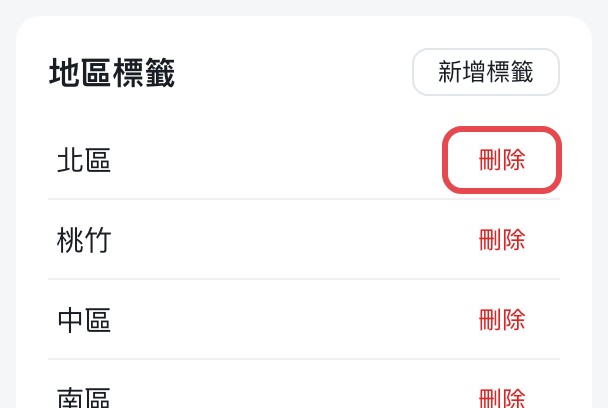
在標籤那一列按「刪除」。
-
除了地區,其他標籤會跳出確認框,確認後畫面顯示「標籤已刪除」。
-
地區沒有確認框,按下去就處理:地區底下沒有客戶、老師,也不會讓任何行政人員變成沒有負責地區時,直接刪除,畫面顯示「地區已刪除」。
刪除還有人的地區
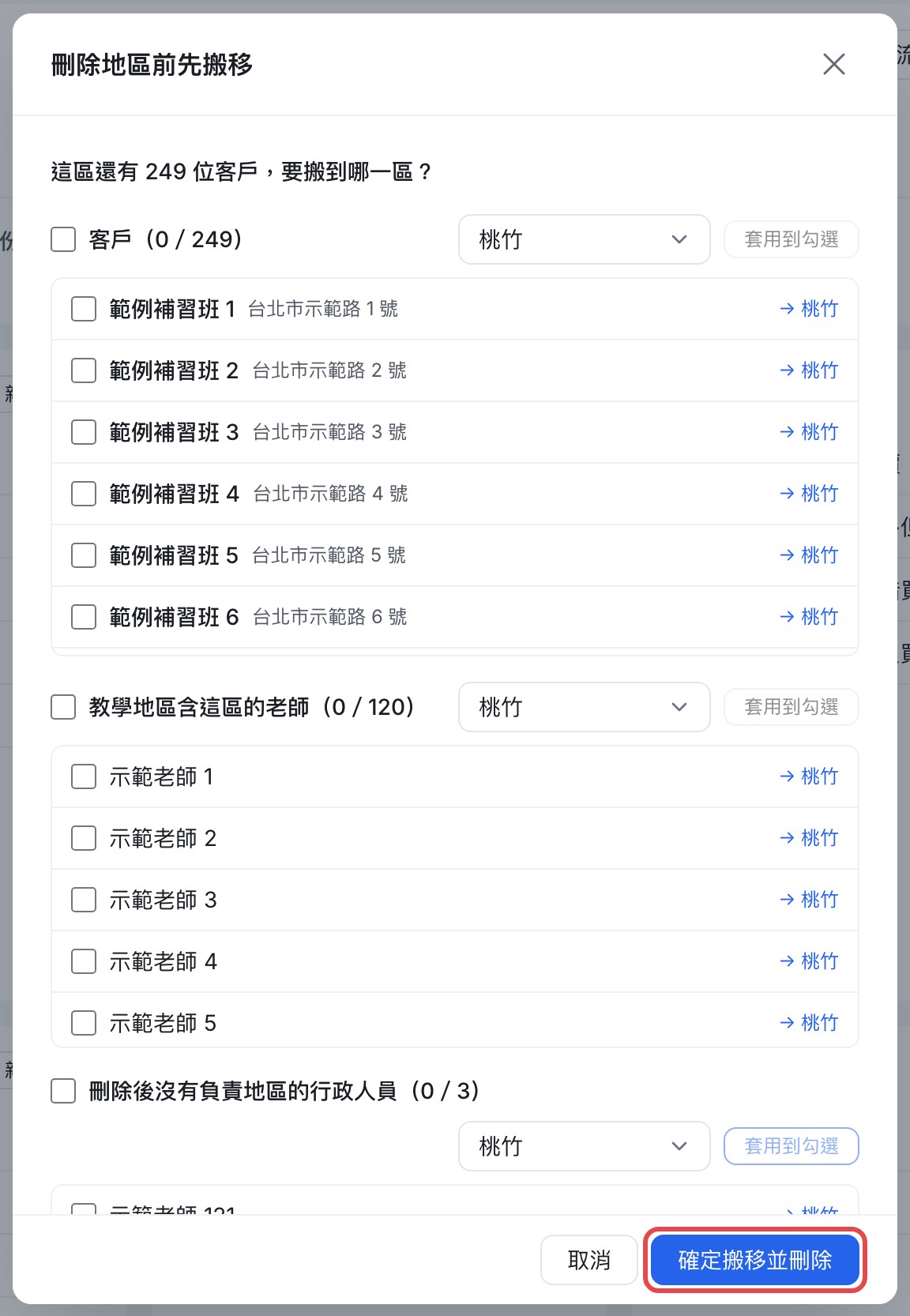
地區底下還有客戶、教學地區含它的老師,或刪除後會沒有負責地區的行政人員時,按「刪除」會打開「刪除地區前先搬移」,只有開發者、負責人、管理員看得到。
-
在每一區(客戶、老師、行政人員)勾選要搬的人;區塊標題左邊的框可以一次全選。
-
選「目標地區」(老師、行政人員是「新地區」),按「套用到勾選」,那幾列右側會顯示「→ 新地區」。
-
每個人都有去處以後,才能按「確定搬移並刪除」。還有「未指定」的,按鈕是灰的。
-
成功會顯示「已搬移並刪除地區」。失敗時視窗會顯示原因,整批都沒有寫入,不會搬到一半。