出貨申請
為什麼要用
要寄給客戶或交給老師的教材,先開一張出貨申請,倉管照單備貨、印出貨單、包貨,寄出後按「確認已正式出貨」。申請、印單、打包都不會扣庫存,只有確認出貨那一刻才扣;所以建立申請時不檢查庫存,缺貨到確認出貨才會被擋。
申請有兩個入口:替客戶申請是照這個客戶該檔期掛的教材套件列出要寄的量;替老師申請是老師自己上課要用的教具。兩邊送出後都在同一張「庫存管理 → 出貨申請」清單,上方可以切「老師 + 客戶」「只看老師」「只看客戶」。
替客戶申請
-
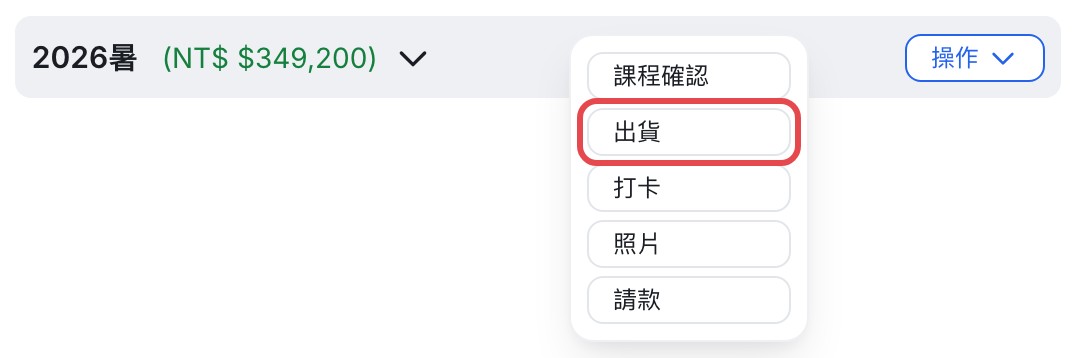
打開客戶詳情,在右側「課程記錄」那個檔期按「操作」→「出貨」。
-
「出貨申請」視窗會列出每個套件的預估需求、已申請,在「本次申請」填這次要寄的量。
-
選送貨方式,填收件人、電話、地址(超商店到店填門市名稱和店號),按「提交出貨申請」。
替老師申請
-
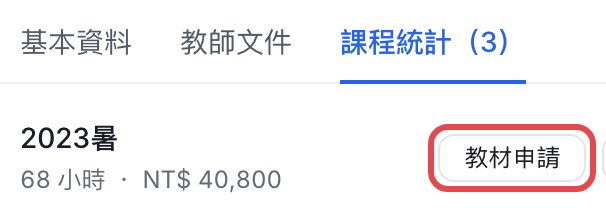
到「師資資料 → 師資列表」,點那位老師,切到「課程統計」,在那個檔期按「教材申請」。
-
老師有好幾個地區時,選「出貨地區」。每項教材同一個檔期只能領 1 套。
-
選送貨方式(「自取」不用填收件資料),送出。
修改申請
-
到「庫存管理 → 出貨申請」,在那一列按「編輯」。

-
在「編輯出貨申請內容」改每個套件的「本次申請」或備註,按「更新申請內容」。
印出貨單
-
一張:點那一列打開「出貨作業詳情」,按「下載出貨單 PDF」。
-
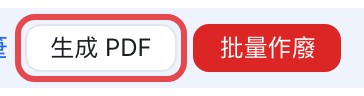
多張:勾選後按上方「生成 PDF」。
出貨單上有 QR,包貨 時掃它。
確認出貨
-
點那一列,打開右側「出貨作業詳情」,核對收件人、電話、地址和本次出貨明細。
-
在「物流出貨作業」填「物流追蹤號碼」與「物流運費」。
-
按「確認已正式出貨」。單號或運費沒填,會先問「內容未填,是否確認出貨?」。

-
顯示「出貨已確認」就完成,庫存記錄 會多一筆「出庫」。
作廢或刪除
-
還沒出貨的單,在那一列按「作廢」,只取消申請、不動庫存。

-
多張一起作廢,勾選後按「批量作廢」。整批會一起作廢;有任何一張失敗,整批都不執行。