企業資料
為什麼要用
在這裡填一次,系統就會自動帶到每一張單據:
| 資料 | 用在哪裡 |
|---|---|
| 企業名稱、企業統編、聯絡地址 | 報價單、請款單、薪資單 PDF 頁尾 |
| 銀行名稱、銀行帳號、銀行戶名 | 請款單 PDF 的「匯款帳號」;客戶報價頁的匯款資訊 |
| 品牌名稱 | 薪資單 PDF 的標題,例如「○○教師薪資單」 |
| 企業名稱、聯絡地址、聯絡電話 | 出貨單的寄件頁 |
另外,連接 Google 雲端後,老師回報的課程照片會自動備份到你們自己的雲端。
修改企業資料
只有負責人看得到「編輯」按鈕。
-
到「系統設定」,按右上角「編輯」。
-
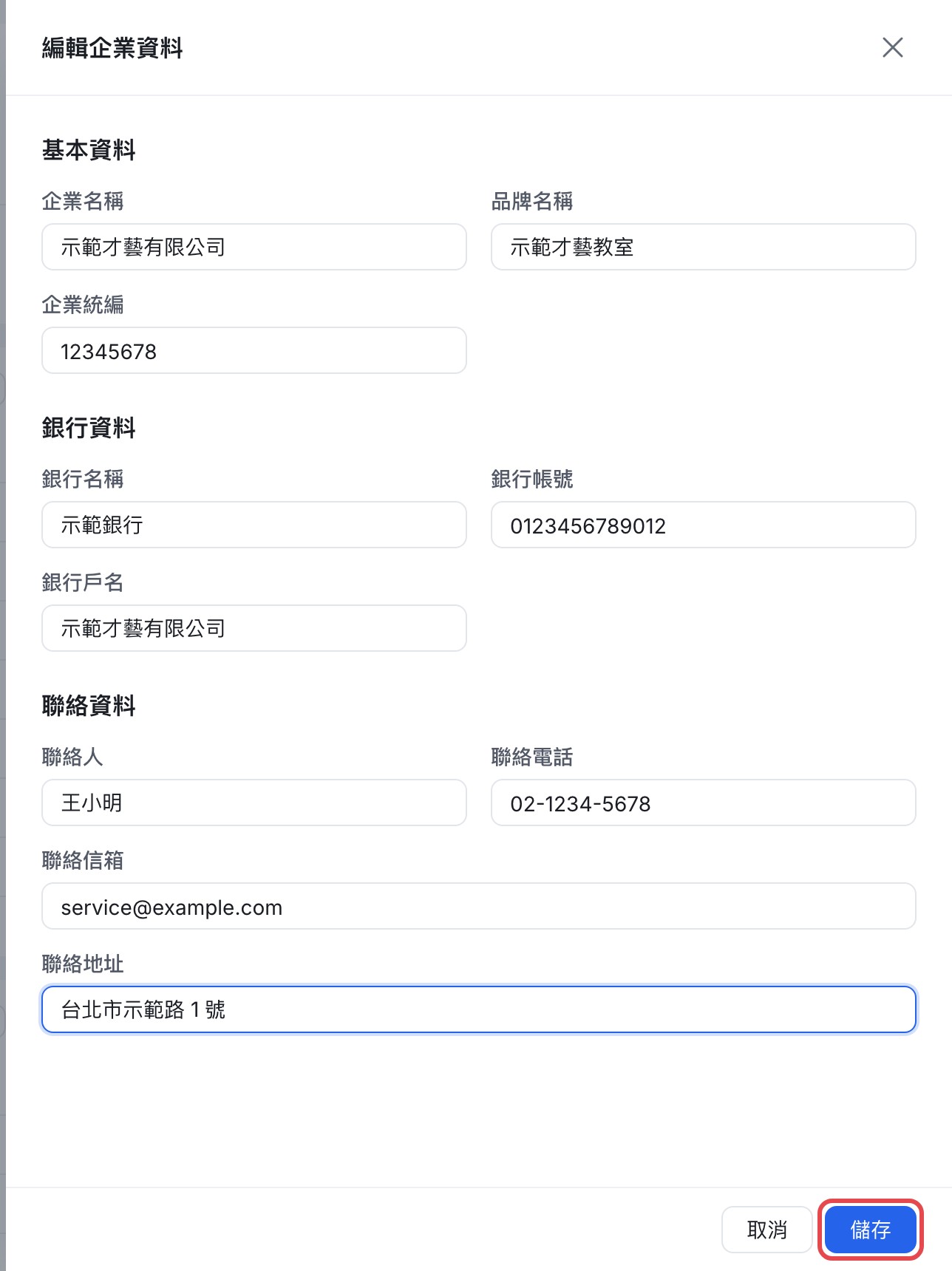
在「編輯企業資料」填「基本資料」「銀行資料」「聯絡資料」,每一欄都不是必填。
-
按「儲存」,畫面顯示「企業資料已更新」,上方摘要同步更新。
查看詳細資料
-
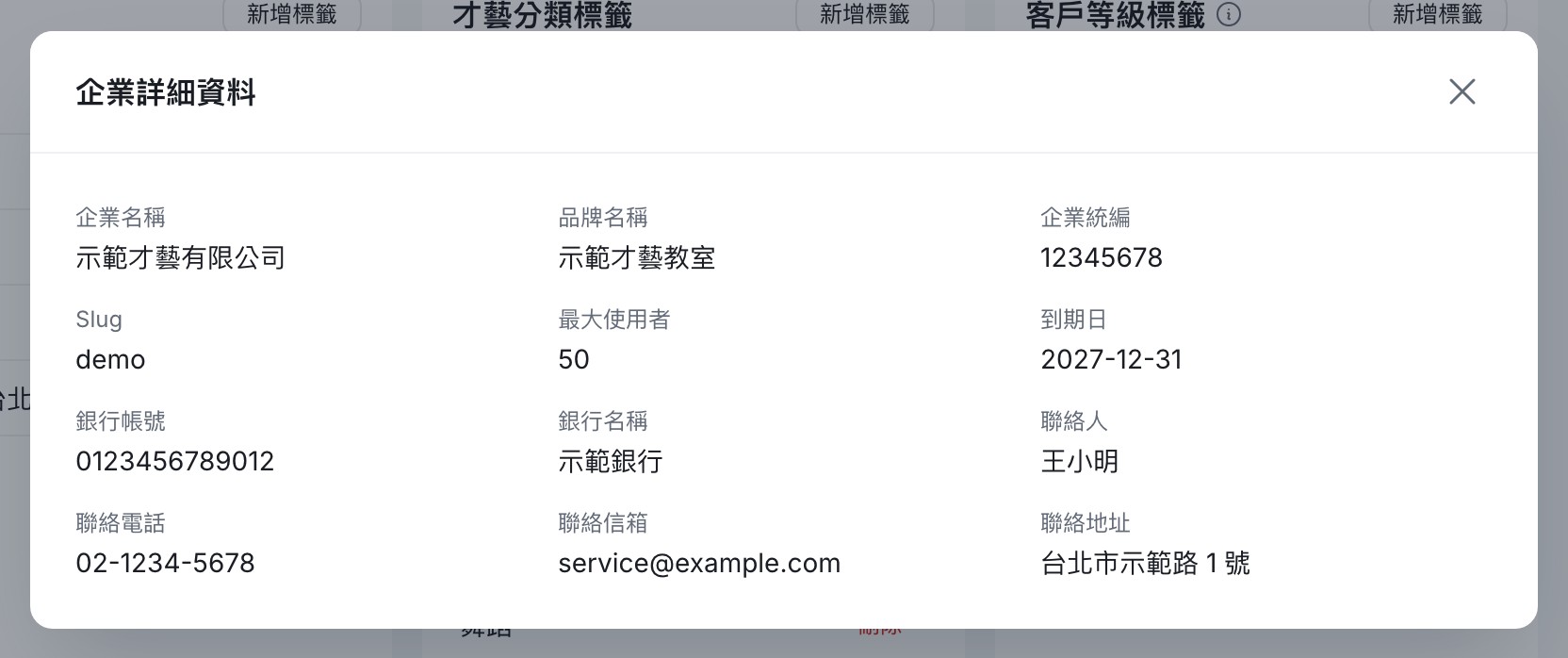
按右上角「詳細資料」,打開「企業詳細資料」。
-
這裡除了公司和銀行資料,還有「Slug」「最大使用者」「到期日」,這三項是方案設定,不能在這裡改。
連接 Google 雲端
-
在企業資料區塊下方,按「連接 Google 雲端」,用公司的 Google 帳號授權。

-
連好後會顯示「已連接」和帳號,狀態是綠色「運作中」。
-
狀態變紅色「異常」時,畫面會寫原因;若是授權被收回,按「重新連接」重新授權。老師交回報不受影響,恢復後會自動補傳。
-
不想再備份,按「中斷連接」,在確認框按「中斷」。雲端裡已有的檔案不會被刪除,只是之後的照片不再同步。